LINE公式アカウントの友だちを増やす第一歩は、QRコードやURLを作って、お客様の目に入る場所に置くことです。作り方と、置き場所ごとの使い分けをまとめました。
この記事のポイント
- QRコード・URL・ボタン・ポスターは、管理画面の「友だち追加ガイド」から作れる
- 店頭ではQRコード、ホームページやSNSではURLやボタンを使う
- 置き場所ごとの効果は、「友だち追加経路の計測」で調べられる
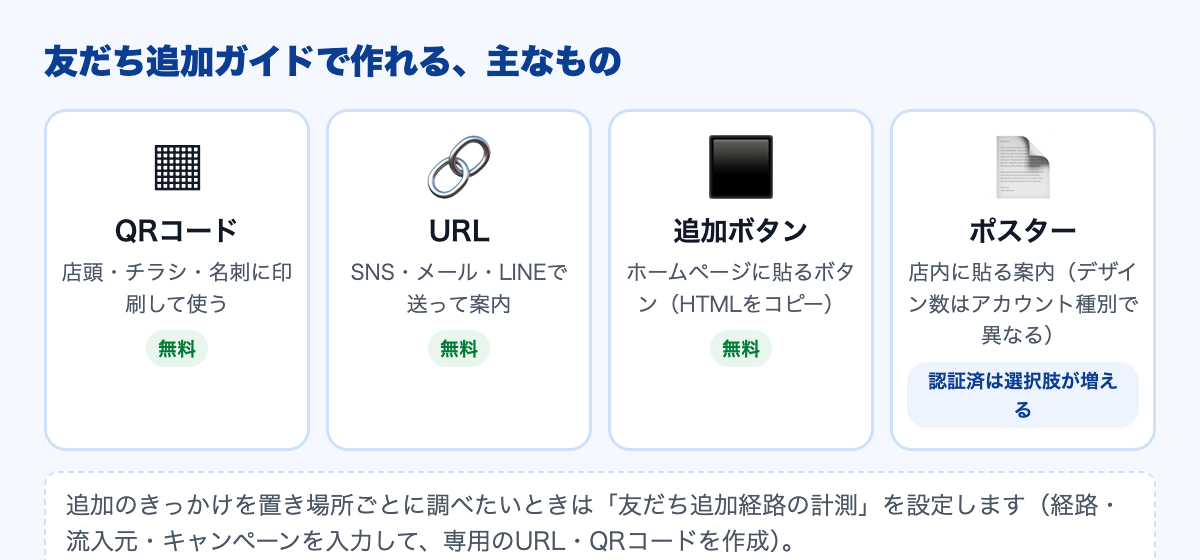
友だち追加ガイドで作れるもの
管理画面の「ホーム」の中にある「友だち追加ガイド」(管理アプリでは「友だち追加」メニュー)から、次のものを作れます。
| 作れるもの | 使いどころ | 作り方 |
|---|---|---|
| QRコード | 店頭、チラシ、名刺、ショップカード | 「友だち追加QRコードを作成」を選び、ダウンロードします |
| URL・シェア用の画像 | SNS、メール、ホームページ、LINEでの案内 | 「URLを作成」を選びます |
| 友だち追加ボタン | ホームページに貼るボタン | 「ボタンを作成」を選び、表示されたHTMLをコピーします |
| ポスター | 店内に貼る案内 | 「ポスターの作成」からダウンロードします(Web版の管理画面のみ。デザインを複数から選べるのは認証済アカウントのみ) |
| クーポンのQRコード | クーポンを入口にして友だち追加してもらう | 「クーポンQRコードを作成」を選び、クーポンのリストか、特定のクーポンを選びます |
ノベルティと注意点
ノベルティ(有料)の購入は、認証済アカウントで、Web版の管理画面からのみ行えます。クーポンのQRコードを使うときは、クーポンが「有効」で、有効期限が切れていないことを確認してください。期限切れのクーポンからは、友だち追加ができません。
置き場所ごとの使い分け
- 店頭・レジ横・テーブル:QRコードを、ポスターや小さなスタンドにして置きます。お会計のときのひとことを添えると、気づいてもらいやすくなります。
- チラシ・名刺・ショップカード:QRコードを印刷します。「友だち追加で、次回使えるクーポン」など、追加する理由も書きます。
- ホームページ:友だち追加ボタンを貼ります。ホームページを見ている人を、そのままLINEにつなげられます。
- SNS・メール:URLを載せます。プロフィール欄のリンクにも使えます。
友だちが増えたあとに、何を配信するかの準備として、あいさつメッセージとリッチメニューを整えておくと、追加された方に迷わせません。
友だち追加経路の計測
「どこに置いたQRコードから、友だちが増えたのか」を知りたいときは、友だち追加経路の計測を設定します。公式のマニュアルでは、次の手順です。
- 「作成」を押す友だち追加ガイドの中で、計測用の設定を始めます。
- 経路などを入力する経路(必須)、流入元、キャンペーンを入力します。たとえば、経路を「店頭ポスター」にします。
- 「設定」を押す表示された、専用のURL・QRコード・ボタンを使い始めます。
分析が表示される条件
計測の結果は、合計で20以上の流入があると表示されます。未満の場合は「その他」にまとめられます。置いた直後は数字が出ないことがあるので、しばらく続けてから見てください。
よくある質問
QRコードやURLは無料で作れますか?
はい。QRコード、URL、友だち追加ボタンは、管理画面から無料で作れます。ノベルティだけは有料です。
認証済アカウントでないと、使えない機能はありますか?
公式のマニュアルで、認証済アカウントのみと書かれているのは、ポスターのデザインを複数から選ぶことと、ノベルティの購入です。使える機能は変わることがあるため、管理画面や最新のマニュアルでご確認ください。
お客様は、QRコードをどうやって読み取りますか?
お客様側の操作は、LINEの公式ガイド「リンクやQRコードで友だち追加する」で案内されています。店頭には、このガイドの内容を踏まえて、「LINEで読み取ってください」などの一言を添えると親切です。
ご相談はお問い合わせフォームから
RAIZON(ライゾン)は、沖縄の事業者さま向けに、LINE公式アカウントの構築から、友だち集めの仕組みづくりまでをサポートしています。初回のご相談は無料です。お問い合わせフォーム、または公式LINEからご連絡ください。開設の手順は、開設から運用の始め方の記事をご覧ください。
参考:LINEヤフー for Business「友だち追加ガイド」(2026年10月10日に確認)。QRコードは株式会社デンソーウェーブの登録商標です。